- Как проверить компьютер на вирусы: наш опыт и советы
- Почему важна проверка на вирусы?
- Как понять‚ что ваш компьютер заражен?
- Методы проверки на вирусы
- Использование антивирусного ПО
- Онлайн-сервисы для проверки на вирусы
- Проверка системных файлов
- Что делать‚ если вирус был найден?
- Профилактика вирусного заражения
Как проверить компьютер на вирусы: наш опыт и советы
В эпоху цифровых технологий‚ когда мы постоянно находимся в сети‚ защита наших устройств от вредоносных программ становится одной из важнейших задач. Мы‚ как опытные блогеры и пользователи компьютеров‚ расскажем о своем пути к пониманию‚ как эффективно проверять и защищать свои устройства от вирусов. В этой статье мы делимся не только личным опытом‚ но и предоставляем практические советы для каждого‚ кто хочет уберечь свой компьютер от нежелательных угроз.
Начнем с того‚ что компьютерные вирусы могут проявляться в самых различных формах‚ от простых рекламных ПО до сложных шпионских программ. Мы расскажем‚ как распознать‚ что на вашем устройстве может находиться вирус‚ и какие шаги следует предпринять для его обнаружения и устранения.
Почему важна проверка на вирусы?
Проверка компьютера на вирусы является неотъемлемой частью обеспечения безопасности как личной информации‚ так и важных файлов. Мы понимаем‚ что ущерб от вирусов может быть значительным‚ включая:
- Потеря данных: вирусы могут повреждать или удалять важные файлы.
- Кража личной информации: злоумышленники могут похитить ваши логины‚ пароли и другую чувствительную информацию.
- Снижение производительности: наличие вирусов может значительно замедлить работу вашего компьютера.
Мы настоятельно рекомендуем регулярно проверять свои устройства на наличие вирусов‚ даже если вы не подозреваете о каких-либо проблемах. Это позволяет быть уверенными в безопасности ваших данных и повышает общую производительность компьютера.
Как понять‚ что ваш компьютер заражен?
Существует несколько признаков‚ которые могут свидетельствовать о заражении компьютера вирусом. Мы выделили основные симптомов‚ на которые стоит обратить внимание:
- Постоянные сообщения об ошибках‚ зависания системы.
- Необычная активность жесткого диска‚ даже когда вы не ведете никакой работы.
- Неконтролируемое открытие веб-страниц и увеличение количества всплывающих окон.
- Снижение скорости работы компьютера.
Если вам знакомы хотя бы один или два из этих признаков‚ настало время провести проверку на вирусы.
Методы проверки на вирусы
Существует несколько способов проверить компьютер на вирусы. Мы рассмотрим их подробнее‚ чтобы вы могли выбрать наиболее подходящий для себя.
Использование антивирусного ПО
Наиболее распространенным и эффективным способом проверки на вирусы является использование антивирусного программного обеспечения. Мы рекомендуем обратить внимание на несколько популярных программ:
- Avast
- Bitdefender
- Kaspersky
- Norton
- McAfee
Каждое из этих решений имеет свои особенности и преимущества‚ поэтому мы советуем ознакомится с отзывами и выбрать то‚ что подходит именно вам. Установив антивирус‚ следует регулярно обновлять базы данных и запускать полную проверку системы.
Онлайн-сервисы для проверки на вирусы
Если вы не хотите устанавливать дополнительное ПО‚ существует множество онлайн-сервисов‚ которые позволяют проверить ваш компьютер на вирусы. Мы рекомендуем обратить внимание на следующие:
- VirusTotal
- Metadefender
- Jotti’s Malware Scan
С помощью этих сервисов вы можете проверить подозрительные файлы или ссылки. Однако стоит помнить‚ что они не обеспечивают полную защиту и не заменяют антивирусного ПО.
Проверка системных файлов
Мы также можем проверить целостность системных файлов с помощью встроенных утилит Windows. Используйте команду sfc /scannow в командной строке‚ чтобы проверить и исправить поврежденные системные файлы. Эта опция может помочь‚ если вирус нарушил работу системы.
Что делать‚ если вирус был найден?
Если ваша проверка выявила вирусное заражение‚ не стоит паниковать. Мы предлагаем четкий план действий:
- Переподключите устройство от сети Интернет‚ чтобы предотвратить дальнейшее распространение вируса.
- Запустите антивирусное ПО и выполните полное сканирование. Следуйте инструкциям по удалению вредоносных программ.
- Проверьте и восстановите поврежденные файлы с помощью командной строки‚ как мы упоминали ранее.
- После удаления вируса обновите все антивирусные базы и проведите еще одну проверку.
- Подумайте о том‚ чтобы изменить все пароли для личных аккаунтов‚ так как ваши данные могли быть скомпрометированы.
Следуя этим шагам‚ вы сможете минимизировать ущерб и восстановить работоспособность своего компьютера.
Профилактика вирусного заражения
Профилактика — ключ к защите вашего компьютера от вирусов. Мы собрали несколько простых‚ но эффективных способов‚ которые помогут обеспечить вашу безопасность:
- Регулярные обновления операционной системы: всегда устанавливайте последние обновления для вашей ОС.
- Использование надежных паролей: создавайте сложные пароли и регулярно их меняйте.
- Избегайте подозрительных сайтов: не переходите по ссылкам и не скачивайте файлы из ненадежных источников.
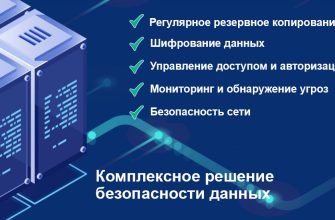
- Регулярное резервное копирование данных: это поможет вам избежать потери важных файлов в случае заражения.
Запомните‚ что вирусы могут застать вас врасплох‚ но если следовать приведенным рекомендациям‚ вы сможете защитить свои данные и устройства.Важно помнить‚ что компьютерная безопасность, это постоянный процесс‚ требующий внимания и заботы.
Как определить‚ что мой компьютер заражен вирусом?
Наиболее распространенные признаки заражения компьютера вирусами включают:
- Увеличение количества всплывающих окон.
- Снижение скорости работы системы.
- Необычайная активность жесткого диска при неактивности пользователя;
- Частые крахи программы или системы.
Если вы заметили один из этих симптомов‚ вероятно‚ ваше устройство нуждается в проверке на вирусы.
Подробнее
| Главные антивирусы | Как защитить компьютер | Симптомы вируса | Проверка на вирусы | Рекомендации по безопасности |
| Методы удаления вирусов | Сотрудничество с антивирусами | Система резервного копирования | Интернет без вирусов | Обновления системы |