- Проблемы бэкапа Edge: как справиться с неожиданными сбоями и сохранить свои данные
- Почему возникают проблемы с бэкапом Edge?
- Как проверить и устранить основные проблемы с бэкапом Edge?
- Шаг 1: Убедитесь, что функция бэкапа включена
- Шаг 2: Проверьте доступность папки резервных копий
- Шаг 3: Проверка антивирусных программ и брандмауэра
- Шаг 4: Обновление Windows и Edge до последних версий
- Дополнительные советы для надежного резервного копирования
- Используйте автоматическое синхронизирование
- Делайте резервные копии вручную
- Используйте сторонние программы
- Что делать, если все равно не удается решить проблему?
Проблемы бэкапа Edge: как справиться с неожиданными сбоями и сохранить свои данные
В современном мире практически каждый пользователь сталкиваеться с необходимостью регулярно создавать резервные копии своих данных. Особенно это актуально в случае браузеров, таких как Microsoft Edge, где хранятся ваши закладки, пароли, настройки и история. Но что делать, если бэкап Edge вдруг перестает работать или вызывает проблемы? В этой статье мы подробно расскажем о наиболее распространенных проблемах, с которыми сталкиваются пользователи при создании резервных копий данных Edge, и предложим проверенные решения.
Почему возникают проблемы с бэкапом Edge?
Проблемы с резервным копированием браузера Edge могут появляться по разным причинам. Чаще всего это связано с программными сбоями, ошибками в настройках, несовместимостью с системными обновлениями или антивирусным программным обеспечением. Иногда сама функция бэкапа неправильно настроена или неактивна. Распознание источника проблемы — важный шаг к ее решению.
- Несовместимость с системными обновлениями: новые версии Windows могут изменить работу встроенных функций или добавить новые ограничения.
- Ошибки в настройках браузера или Windows: некорректные параметры могут блокировать процесс резервного копирования.
- Антивирусное или антималварное программное обеспечение: зачастую они ошибочно воспринимают бэкап как угрозу и блокируют его выполнение.
- Проблемы с доступом к профилю или файловой системе: поврежденные файлы профиля или неправильно настроенные разрешения.
- Общие сбои Windows или аппаратные неисправности: могут мешать сохранению или восстановлению данных.
Как проверить и устранить основные проблемы с бэкапом Edge?
Для успешного резервного копирования важно систематически проверять и устранять возможные сбои. Ниже мы приведем пошаговую инструкцию, которая поможет выявить основные причины и устранить их.
Шаг 1: Убедитесь, что функция бэкапа включена
Первым делом необходимо проверить настройки синхронизации и резервного копирования внутри браузера Edge. Для этого:
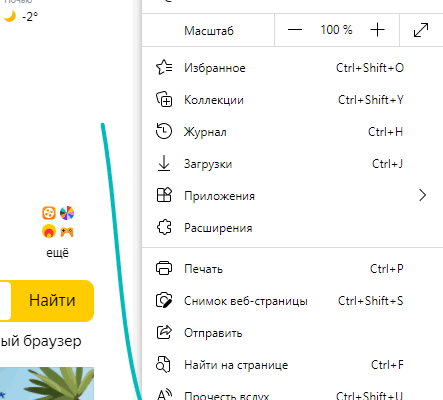
- Открываем браузер Edge и переходим в раздел Настройки и одновременно нажимаем иконку профиля.
- Выбираем Параметры профиля > Настройки синхронизации.
- Проверяем, что опции Синхронизировать все данные или выбранные пункты включены и активированы.
- Убедитесь, что вы привязаны к правильной учетной записи Microsoft.
Если опции не активированы, включите их и дождитесь синхронизации данных. Это поможет сохранить копии закладок, паролей и настроек на сервере Microsoft, что значительно снижает риск потери информации при сбоях.
Шаг 2: Проверьте доступность папки резервных копий
Некоторые пользователи предпочитают создавать бэкапы вручную, экспортируя закладки или сохраняющие файлы вручную. В этом случае необходимо проверить, что указанные папки доступны и не повреждены.
| Параметр | Детали | Рекомендуемые действия |
|---|---|---|
| Место хранения бэкапов | Путь к папке, выбранной для сохранения данных | Проверьте наличие папки, убедитесь, что есть права на запись и чтение |
| Размер файла бэкапа | Файл должен иметь разумный размер (например, несколько мегабайт для закладок) | Если файл пустой или недоступен — попробуйте создать новый бэкап вручную или заново экспортировать данные |
Шаг 3: Проверка антивирусных программ и брандмауэра
Иногда антивирусное программное обеспечение или брандмауэр блокирует выполнение процесса бэкапа. Для исключения этой причины:
- Временно отключите антивирус и попробуйте снова выполнить резервное копирование.
- Добавьте папки и файлы Edge в исключения вашей защитной программы.
- Проверьте логи антивируса — иногда там фиксируются блокировки.
Если после этого возникнет успешное создание бэкапа, значит проблема связана с защитным ПО; Настоятельно рекомендуется соблюдать меры предосторожности и не отключать защиту постоянно;
Шаг 4: Обновление Windows и Edge до последних версий
Обновления системы и браузера часто включают исправления ошибок, в т.ч. глобальных проблем с резервным копированием. Поэтому важно:
- Обновить Windows через Настройки > Обновление и безопасность > Центр обновления Windows.
- Обновить браузер Edge через Настройки > О браузере Edge или скачав его заново с официального сайта.
После завершения обновлений перезапустите компьютер и попробуйте еще раз сделать бэкап.
Дополнительные советы для надежного резервного копирования
Чтобы минимизировать риск потери данных и сэкономить время на устранении проблем в будущем, следует придерживаться определенных правил и методов.
Используйте автоматическое синхронизирование
Настройка автоматической синхронизации данных с учетной записью Microsoft позволяет сохранять актуальные копии закладок, паролей и настроек на облаке. В случае сбоев или потери данных восстановление происходит быстрее и проще.
Делайте резервные копии вручную
Используйте сторонние программы
Существуют надежные утилиты для автоматического резервного копирования данных браузеров, которые могут дополнить штатные возможности Edge. Примеры — Chromium Backup, Milomic Backup и др.
Что делать, если все равно не удается решить проблему?
Если после выполнения всех вышеперечисленных советов проблемы сохраняются, рекомендуется обратиться к специалистам или поддержке Microsoft. В некоторых случаях повреждение профиля или системные сбои требуют более глубокой диагностики и восстановления системы.
Вопрос: Почему иногда мои попытки создать бэкап в Edge завершаются с ошибками или процесс вообще не запускается?
Ответ: Это может происходить из-за несовместимости версий браузера и системы, настроек безопасности, проблем с файловой системой или конфликтов с антивирусным софтом. Чтобы устранить проблему, необходимо убедиться в актуальности обновлений, проверить настройки синхронизации, исключить блокировку со стороны антивируса и, при необходимости, выполнить восстановление системных компонентов или обратиться за профессиональной помощью;
Подробнее
| Интеграция с OneDrive | Ручной экспорт закладок | Обновление Windows | Настройка синхронизации | Использование сторонних утилит |
| Интеграция Edge с OneDrive для резервных копий | Как экспортировать закладки вручную | Обновление Windows для устранения ошибок | Настройки синхронизации данных в Edge | Обзор лучших сторонних программ для бэкапа браузеров |