- Резервное копирование настроек Active Directory: как сохранить и восстановить ваши данные без ошибок
- Зачем необходимо резервное копирование настроек Active Directory
- Какие компоненты нужно сохранять при резервном копировании АД
- Инструменты для резервного копирования Active Directory
- Как настроить резервное копирование Active Directory
- Шаг 1: подготовка среды
- Шаг 2: использование Windows Server Backup
- Шаг 3: автоматизация и регулярность
- Восстановление настроек Active Directory: пошаговая инструкция
- Важно знать
- Пошаговое восстановление
- Меры предосторожности и рекомендации
Резервное копирование настроек Active Directory: как сохранить и восстановить ваши данные без ошибок
В современном мире информационных технологий безопасность данных занимает одно из ведущих положений. Особенно важным является правильное резервное копирование настроек Active Directory, ключевой компоненты Windows Server‚ которая управляет пользователями‚ группами‚ политиками и многими другими аспектами корпоративной инфраструктуры. В этой статье мы подробно расскажем‚ как правильно настроить резервное копирование Active Directory‚ что важно учитывать‚ чтобы избежать потери данных‚ а также рассмотрим наиболее эффективные методы восстановления при необходимости.
Зачем необходимо резервное копирование настроек Active Directory
Active Directory (АД) — это сердце инфраструктуры любой крупной организации‚ обеспечивающее централизованное управление ресурсами‚ пользователями и правами доступа. Потеря или повреждение данных в АД может привести к серьезным сбоям в работе всех служб предприятия. Поэтому правильное и регулярное резервное копирование — это страховка‚ которая поможет быстро восстановить работоспособность системы и избежать дорогостоящих простоев.
Основные причины необходимости резервного копирования:
- Обновление или изменение настроек‚ которые можно случайно потерять или испортить.
- Проблемы с системой‚ вызванные сбоями или вредоносным ПО.
- Аппаратные сбои‚ которые могут привести к потере данных.
- Миграции и обновления системы.
Какие компоненты нужно сохранять при резервном копировании АД
Резервное копирование активной среды не сводится только к сохранению файлов. Важно учитывать все компоненты‚ обеспечивающие функционирование службы. Чаще всего‚ речь идет о следующих элементах:
| Компонент | Описание | Что включает |
|---|---|---|
| Каталог данных | Основной хранилище данных Active Directory | NTDS.dit‚ лог-файлы‚ базы данных‚ настройки репликации |
| Системные файлы | Файлы операционной системы‚ связанные с функционированием AD | Sysvol‚ registry‚ настройки служб |
| Объекты DNS | Записи DNS‚ связанные с AD | Файлы зона DNS‚ связанные с зональной информацией |
| Политики групп | Настройки групповых политик GPO | Объекты групповых политик‚ их параметры и настройки |
Инструменты для резервного копирования Active Directory
Для выполнения резервного копирования AD существует несколько инструментов и методов. Среди них:
- Встроенная утилита Windows Server Backup: простая в использовании и интегрированная в ОС. Хорошо подходит для регулярных резервных копий.
- Резервное копирование через командную строку: использование утилит ntbackup‚ wbadmin или PowerShell для автоматизации задач.
- Сторонние программы: решения с расширенными возможностями‚ такими как Veeam‚ Acronis и другие‚ что особенно актуально при больших инфраструктурах.
Как настроить резервное копирование Active Directory
Шаг 1: подготовка среды
Перед началом важно убедиться‚ что система правильно настроена и имеет достаточные ресурсы для хранения резервных копий. Павильно организовать места хранения резервных копий‚ желательно использовать отдельное устройство или сетевое хранилище (NAS или SAN).
Шаг 2: использование Windows Server Backup
Самый популярный и встроенный способ резервного копирования — это Windows Server Backup. Ниже приведены основные шаги:
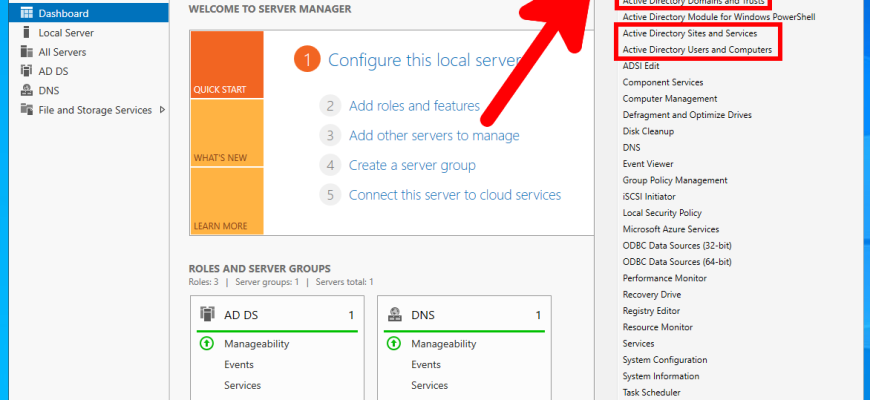
- Запустите «Диспетчер серверов» и установите роль Windows Server Backup‚ если она еще не активирована.
- Откройте «Windows Server Backup» через меню «Инструменты» в диспетчере.
- Выберите пункт «Резервное копирование разовой задачи» или настройте автоматическое резервное копирование.
- Выберите тип резервного копирования — полностью системы или выборочно только AD.
- Настройте место хранения и запустите операцию.
Шаг 3: автоматизация и регулярность
Чтобы не забывать обновлять резервные копии‚ необходимо автоматизировать процесс. В диспетчере задач или через PowerShell можно задать регулярные задачи‚ что обеспечит постоянную актуальность данных.
Восстановление настроек Active Directory: пошаговая инструкция
Сам процесс восстановления связан с определенными опасениями и нюансами. Однако‚ при соблюдении правильных шагов‚ восстановить AD можно быстро и безопасно.
Важно знать
Восстановление AD — это критичная операция‚ которая должна проводиться в условиях‚ обеспечивающих минимальный риск потери данных. Перед началом рекомендуется делать полное резервное копирование системы;
Пошаговое восстановление
- Загрузите сервер в режиме восстановления (нажатием F8 или через среды восстановления Windows).
- Выберите пункт «Восстановление из резервной копии Windows Server Backup».
- Укажите последнюю актуальную резервную копию и подтвердите восстановление данных.
- Дождитесь завершения процесса и перезагрузите сервер.
- Проверьте работоспособность AD и убедитесь‚ что все объекты на месте.
Меры предосторожности и рекомендации
Для надежной работы системы следует соблюдать несколько важных правил:
- Регулярность: выполняйте резервные копии не реже одного раза в неделю‚ а при внесении важных изменений — чаще.
- Хранение резервных копий: используйте отдельное устройство или сетевое хранилище.
- Тестирование восстановления: периодически проверяйте работоспособность резервных копий‚ чтобы убедиться в их актуальности.
- Обновление инструментов: следите за обновлениями системных утилит и сторонних решений.
Резервное копирование настроек Active Directory — это основа надежной работы инфраструктуры любой организации. При правильной настройке‚ автоматизации и регулярном тестировании процедур вы обеспечите своей системе стабильность и безопасность. Не забывайте‚ что данные — это главный актив компании‚ и их защита никогда не должна становиться случайностью. Следуйте нашим рекомендациям — и ваши данные всегда будут под надежной защитой.
Вопрос: Как правильно подготовить систему к резервному копированию Active Directory‚ чтобы не столкнуться с потерей данных при восстановлении?
Ответ: Перед началом резервного копирования рекомендуется выполнить полную проверку системы: очистить временные файлы‚ убедиться в актуальности всех обновлений‚ протестировать работу утилит резервного копирования‚ а также создать план действий по восстановлению. Важно хранить резервные копии на отдельном носителе и регулярно тестировать процедуру восстановления‚ чтобы убедиться в ее работоспособности. Также необходимо отключить или своевременно обновлять функции‚ которые могут мешать процессу восстановления‚ и убедиться‚ что все компоненты Active Directory и связанные службы работают корректно.
Подробнее
| Резервное копирование Active Directory | Восстановление Active Directory | Инструменты для резервного копирования AD | Автоматизация резервных копий AD | Планирование восстановления AD |
| Настройки Windows Server Backup | Восстановление из резервной копии | Лучшие практики резервного копирования | Резервные копии для больших организаций | Тестирование восстановления AD |
| Защита резервных копий | Риски при восстановлении AD | Обеспечение целостности данных | Автоматизация процедур восстановления | Обновление процедур резервного копирования |
| Резервное копирование через PowerShell | Восстановление через командную строку | Обучение персонала работе с AD | Интеграция резервных копий в ИТ-процессы | Обзор современных решений для резервного копирования AD |