- Восстановление данных: Полное руководство по пошаговым инструкциям
- Почему важна надежность данных и что приводит к их потере?
- Первичные шаги при потере данных: что делать сразу?
- Основные методы восстановления данных: выбор подхода
- Когда использовать программы для восстановления?
- Что делать при повреждении файлов или системных ошибок?
- Пошаговая инструкция по восстановлению данных с различных носителей
- Шаг 1. Остановите использование носителя
- Шаг 2. Создайте образ носителя
- Шаг 3. Используйте программное обеспечение для восстановления
- Шаг 4. Восстановление и проверка
- Дополнительные советы и профилактика потери данных
Восстановление данных: Полное руководство по пошаговым инструкциям
В современном цифровом мире данные — это актив, который нельзя недооценивать. Потеря важных файлов, фотографий, документов или рабочих проектов вызывает стресс и необходимость искать быстрые и надежные способы их восстановления. Мы в этой статье поделимся нашим опытом и предложим максимально подробное пошаговое руководство, которое поможет вам восстановить практически любые типы данных в самых разных ситуациях. Наша цель — сделать этот процесс понятным даже для тех, кто впервые сталкивается с подобными задачами.
Почему важна надежность данных и что приводит к их потере?
Перед тем как погрузиться в практическую сторону восстановления данных, важно понять причины, по которым они могут исчезнуть. Обычно речь идет о человеческих ошибках, сбоях оборудования, ошибках программного обеспечения, вирусных атаках или даже физических повреждениях носителей. Иногда причина потери данных кроется в неправильном выключении компьютера или неаккуратных операциях с файлами. Причины могут быть разными, и каждый случай требует индивидуального подхода.
Вот основные причины потери данных:
- Удаление файла или папки по ошибке
- Форматирование носителя
- Повреждение файловой системы
- Физический износ жесткого диска или SSD
- Вирусное проникновение и шифрование данных ransomware
Первичные шаги при потере данных: что делать сразу?
Если вы заметили, что нужные файлы пропали или повреждены, важно сохранять спокойствие и не предпринимать необдуманных действий. Чем быстрее вы начнете работу по их восстановлению, тем выше вероятность успеха. По нашим практическим наблюдениям, первые часы после потери, это «золотое время», когда можно максимально безопасно вернуть файлы без серьезных усилий.
Что следует делать незамедлительно:
- Отсоединить поврежденный или потенциально зараженный носитель — чтобы исключить дальнейшие повреждения или заражение системы.
- Не записывать новые файлы на тот носитель, с которого были удалены или повреждены данные.
- Сделать копию поврежденного носителя — важнейшее правило для проведения восстановления без риска потерять важные данные.
- Использовать проверенные инструменты восстановления или обратиться за помощью к специалистам.
Далее мы подробно расскажем, как правильно действовать на каждом этапе восстановления данных, чтобы повысить шансы на успех.
Основные методы восстановления данных: выбор подхода
В зависимости от ситуации и типа носителя применяются разные методы восстановления. В большинстве случаев помогает использование специальных программ, которые сканируют носитель и восстанавливают утерянные файлы. В других случаях может понадобиться профессиональное вмешательство — например, восстановление с поврежденного физического устройства в лаборатории.
Рассмотрим наиболее распространенные методы:
- Восстановление с помощью программных утилит
- Восстановление из резервных копий
- Обращение к специалистам по физическому восстановлению
Когда использовать программы для восстановления?
Если данных было удалено недавно и носитель не был перезаписан, большинство программ могут помочь вернуть их в течение нескольких минут. В таких случаях рекомендуем пользоваться следующими утилитами:
- Recuva
- MiniTool Power Data Recovery
- Wise Data Recovery
- Disk Drill
Что делать при повреждении файлов или системных ошибок?
Если файлы повреждены или при попытке открыть их возникают ошибки, обычно речь идет о поврежденной файловой системе или логических сбоях. В таких случаях чаще всего используют утилиты для проверки дисков и восстановления файловой системы, такие как:
- CHKDSK (для Windows)
- fsck (для Linux)
- Disk Utility (для MacOS)
Пошаговая инструкция по восстановлению данных с различных носителей
Шаг 1. Остановите использование носителя
Первоочередное правило — прекратить любые действия с носителем, с которого необходимо восстановить файлы. Чем меньше вы будете писать новых данных, тем выше шанс успешно вернуть старые файлы.
Шаг 2. Создайте образ носителя
Для безопасного восстановления рекомендуется создать точную копию диска или флешки. Используйте для этого специализированные программы, например:
| Программа | Описание | Как работает |
|---|---|---|
| Clonezilla | Доступная утилита для клонирования образов дисков | Создает точное изображение носителя для последующего восстановления |
| Macrium Reflect | Платформа для быстрого клонирования и резервного копирования | Обеспечивает создание полного образа диска и его восстановление |
Шаг 3. Используйте программное обеспечение для восстановления
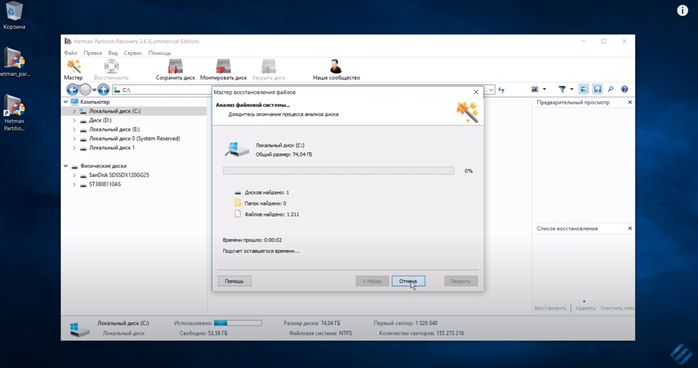
Наиболее популярные программы позволяют просканировать образ или исходный носитель и выбрать нужные файлы для восстановления. Процесс обычно состоит из следующих этапов:
- Запуск программы и выбор носителя или образа
- Проигрывание процесса глубокого сканирования
- Выбор файлов, подлежащих восстановлению
- Сохранение файлов на другой надежный носитель
Шаг 4. Восстановление и проверка
После восстановления рекомендуется внимательно проверить все файлы на целостность и правильность открытия. В случае с поврежденными файлами могут понадобиться дополнительные инструменты для восстановления данных или ремонт.
Дополнительные советы и профилактика потери данных
Предотвращение потерь — это лучший способ сохранить важную информацию. Вот несколько наших рекомендаций:
- Постоянное создание резервных копий — используйте облачные хранилища или внешние диски.
- Используйте антивирусное программное обеспечение — чтобы защититься от вредоносных программ.
- Регулярно проводите профилактические проверки дисков через встроенные утилиты системы.
- Будьте внимательны при форматировании и удалении файлов.
Восстановление данных — это не всегда простая задача, но при правильном подходе и наличии нужных инструментов она вполне реализуема. Важно помнить, что каждое действие должно быть осторожным и обдуманным, чтобы не усложнить ситуацию и повысить шансы на успех. Мы надеемся, что данный подробный гайд поможет вам справиться с любой ситуацией потери информации и вернет ваши важные файлы на место.
Подробнее
| восстановление данных программы | репликации резервные копии | программы для восстановления | ошибки файловых систем | восстановление по образам |
| названия программ | чем опасны ошибки | контроль качества | частые ошибки | профилактика потери |