- Все секреты успешного бэкапа настроек сети: как сохранить и восстановить свои изменения без стресса
- Почему важен бэкап настроек сети?
- Что такое бэкап настроек и как его правильно делать
- Как правильно восстанавливать настройки
- Практические советы для надежного бэкапа и восстановления
- Вопрос: Можно ли полностью автоматизировать процесс бэкапа настроек сети?
Все секреты успешного бэкапа настроек сети: как сохранить и восстановить свои изменения без стресса
В современном мире информационных технологий безопасность и стабильность работы вашей сети, это не просто слова, а необходимость. Представьте себе ситуацию: вы внесли важные изменения в настройки маршрутизатора, настроили VPN, отключили или включили определённые порты, и вдруг всё — пропало. В такой ситуации только один выход — иметь качественный бэкап конфигурации сети. Наша команда делится опытом, как правильно создавать и восстанавливать бэкапы, чтобы минимизировать потери времени и избегать стрессовых ситуаций.
Почему важен бэкап настроек сети?
Практика показывает, что даже опытные системные администраторы и любители иногда сталкиваются с необходимостью быстрого восстановления своих настроек. В большинстве случаев это происходит по следующим причинам:
- Обновление прошивки или прошивки — при бурных экспериментах или неправильных обновлениях можно потерять все индивидуальные параметры.
- Проблемы с безопасностью, неправильная конфигурация может привести к уязвимостям, что требует быстрого отката изменений.
- Ошибка пользователя — случайное удаление важных настроек или неправильное их внесение.
- Аппаратные сбои — иногда речь идет о сбое устройства, и восстановление настроек становится единственным решением.
Без бэкапа любой из этих сценариев превращается в целую проблему, которая может стоить вам времени, денег и нервов. Именно поэтому создание резервных копий — это залог вашей стабильности и безопасности.
Что такое бэкап настроек и как его правильно делать
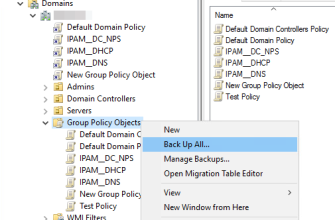
Бэкап настроек — это копия всех параметров и конфигурационных файлов вашего сетевого оборудования. В случае необходимости её можно использовать для быстрого восстановления системы в исходное состояние. Важно понимать, что полный бэкап включает не только параметры маршрутизатора — туда могут входить настройки коммутаторов, VPN, firewall и других устройств.
Процесс создания бэкапа можно условно разделить на несколько шагов:
- Подготовка — убедитесь, что ваше устройство поддерживает экспорт настроек.
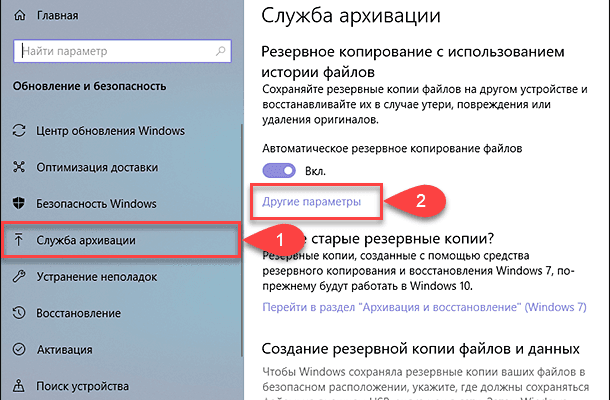
- Создание копии — выполните экспорт настроек через интерфейс или командную строку.
- Хранение — сохраните файл в безопасном месте, предпочтительно на внешнем носителе или облаке.
- Обновление, периодически делайте новые копии после внесения изменений;
Ниже приведена таблица с основными способами создания бэкапа для популярных маршрутизаторов:
| Тип устройства | Метод создания бэкапа | Инструкции |
|---|---|---|
| MikroTik | Команда Winbox или веб-интерфейс |
|
| Ubiquiti UniFi | Через UniFi Controller |
|
| TP-Link | Через веб-интерфейс |
|
Как правильно восстанавливать настройки
Восстановление из бэкапа — не менее важная часть эксплуатации сетевого оборудования, чем его создание. Чтобы этот процесс прошел гладко, рекомендуем следовать простым правилам:
- Обновляйте резервные копии — не стоит использовать старый файл, если с момента его создания вы внесли изменения.
- Проверяйте целостность файла, убедитесь, что он не поврежден перед восстановлением.
- Проводите восстановление в безопасной среде — лучше делать это через безопасное подключение и на стабильно работающей сети.
- Следуйте инструкциям — каждый производитель имеет свои особенности, и важно придерживаться конкретных рекомендаций.
Например, для MikroTik процесс выглядит следующим образом:
- Подключиться к устройству через Winbox или терминал.
- Выбрать пункт Files.
- Загрузить файл бэкапа.
- Использовать команду /system backup import имя_файла.
В других системах процедуры могут немного отличаться, но в целом они интуитивно понятны.
Практические советы для надежного бэкапа и восстановления
Чтобы процессы создания и восстановления работали без сбоев, важно придерживаться нескольких практических правил:
- Автоматизация — настройте автоматический бэкап через скрипты или специальные утилиты.
- Множественные копии, храните резервные копии в нескольких местах (локально, в облаке, на внешних носителях).
- Обновление — не реже одного раза в месяц делайте свежие копии.
- Документирование, фиксируйте изменения и даты создания бэкапов, чтобы быстро ориентироваться при восстановлении.
- Тестирование, периодически проверяйте работоспособность ваших резервных копий, восстанавливая их в тестовой среде.
Также рекомендуется создавать документацию по каждой настройке, что значительно облегчит процедуру восстановления при необходимости.
Пусть ваш опыт работы с сетями будет легким, а любые непредвиденные ситуации, преодолимыми благодаря грамотным стратегиям бэкапа.
Вопрос: Можно ли полностью автоматизировать процесс бэкапа настроек сети?
Да, современные системы позволяют настроить автоматические регулярные бэкапы с помощью специальных утилит, скриптов или встроенных функций устройств. Это помогает вовремя сохранять актуальные параметры без вмешательства человека и минимизировать риск утери данных.
Подробнее
| Раздел | Темы | Использования | Инструкции | Советы |
|---|---|---|---|---|
| Создание бэкапа MikroTik | Конфигурация, экспорт | Резервное копирование | Через Winbox или CLI | Обновляйте регулярно |
| Восстановление настроек UniFi | Backup, restore | Обратное восстановление | Через UniFi Controller | Тестируйте восстановление |
| Обеспечение безопасности бэкапов | Хранение, шифрование | Защита данных | Используйте надежные пароли и шифрование | Резервные копии в облаке |